
[Telegram] (https://www.telegram-net.com/) 다운로드 된 파일의 저장 위치는 장치에 따라 다릅니다. 안드로이드 장치의 파일은 일반적으로 “내부 스토리지/텔레 그램/“폴더에 저장됩니다. iOS 장치의 파일은 Telegram의 내장 저장 공간에 저장되며 “파일"앱을 통해 볼 수 있습니다. Windows 및 MacOS에서 파일은 “C : \ Users \ Users \ Username \ AppData \ Roaming \ Telegram Desktop "및 “~/Library/Application Support/Telegram Desktop/“폴더에 저장됩니다.
전보 파일 저장 위치 #
인스턴트 메시징 소프트웨어 인 Telegram을 통해 사용자는 플랫폼에서 다양한 유형의 파일을 다운로드하여 저장할 수 있습니다. 다음은 Telegram 파일이 저장되는 위치에 대한 자세한 지침입니다.
-
** Telegram Default 다운로드 경로 ** #### 휴대 전화의 기본 스토리지 위치 ** Android 장치 ** : Android 장치에서 Telegram에서 다운로드 한 파일은 일반적으로 장치의 내부 스토리지 또는 SD 카드에 위치한 “Telegram"폴더에 저장됩니다. 특정 경로는 일반적으로 “내부 스토리지/텔레 그램/“또는 “SD 카드/텔레 그램/“입니다. ** iOS 장치 ** : iOS 장치의 파일 스토리지 방법은 비교적 닫힙니다. Telegram에서 다운로드 한 파일은 일반적으로 Telegram의 내장 저장 공간에 저장되며 직접 액세스 할 수 없습니다. 사용자는 파일 앱을 통해 다운로드 된 미디어 파일을 보거나 Telegram의 파일 탭을 통해 다운로드 된 콘텐츠에 액세스 할 수 있습니다. #### 컴퓨터의 기본 저장 위치 ** Windows 시스템 ** : Windows 컴퓨터에서 Telegram의 기본 다운로드 경로는 일반적으로 “C : \ Users \ Users \ username \ AppData \ Roaming \ Telegram Desktop "폴더입니다. 사용자는이 폴더에서 다운로드 된 모든 파일을 찾을 수 있습니다. ** MACOS SYSTEM ** : MACOS에서 Telegram 파일은 일반적으로 “~/Library/Application Support/Telegram Desktop/“폴더에 저장됩니다. 사용자는 Finder를 통해이 경로를 열어 다운로드 된 파일을 찾을 수 있습니다.
-
** 다운로드 된 파일을 보는 방법 ** #### 모바일에서 다운로드 된 파일보기 ** Android 장치 ** : Android 장치에서 사용자는 파일 관리자 애플리케이션을 통해 “Telegram"폴더를 입력하여 다운로드 된 모든 파일을 볼 수 있습니다. 또는 최근에 다운로드 한 파일을 보려면 Telegram 앱의 파일 탭으로 직접 이동하십시오. ** iOS 장치 ** : iPhone 또는 iPad에서 사용자는 파일 앱을 사용하여 다운로드 된 파일을 볼 수 있습니다. Telegram의 설정> 스토리지 및 데이터로 이동하여 스토리지 관리, 다운로드 된 파일보기 또는 파일 앱을 통해 직접 액세스하십시오. #### 컴퓨터에서 다운로드 된 파일보기 ** Windows System ** : 사용자는 파일 탐색기를 열 수 있고 “Telegram Desktop"폴더를 입력 할 수 있습니다 (기본 경로는 “C : \ Users \ Users \ Username \ AppData \ Roaming \ Tomantram Desktop ")입니다. ** MACOS 시스템 ** : 사용자는 Finder를 통해 “~/Library/Application Support/Telegram Desktop/“경로를 열어 다운로드 된 파일을 볼 수 있습니다. Telegram 응용 프로그램에서 사용자는 “파일"탭을 통해 최근에 다운로드 한 파일을 찾을 수도 있습니다.
휴대 전화에서 다운로드 된 파일을 찾으십시오 #
Telegram의 휴대 전화에서 다운로드 된 파일 스토리지의 위치는 사용 된 운영 체제 (Android 또는 iOS)에 따라 다릅니다. Android 및 iOS 장치에서 다운로드 된 파일을 찾는 방법에 대한 자세한 단계는 다음과 같습니다.
-
** Android 장치에서 다운로드 된 파일의 위치 ** #### 기본 저장 경로 ** 내부 스토리지 ** : 대부분의 Android 장치에서 Telegram에서 다운로드 한 파일은 기본적으로 “내부 스토리지/Telegram/“폴더에 저장됩니다. 장치의 파일 관리자를 통해이 폴더를 열면 다운로드 된 파일을 찾을 수 있습니다. ** SD 카드 스토리지 ** : 장치에 SD 카드가 있고 Telegram이 SD 카드에 파일을 저장하도록 설정된 경우 다운로드 된 파일은 “SD Card/Telegram/“폴더에 저장 될 수 있습니다. 파일 관리자를 사용 하여이 경로를 탐색하여 파일을 볼 수도 있습니다. #### Telegram ** 파일 탭을 통해 다운로드 된 파일 찾기 ** : 전보 응용 프로그램을 열고보고 싶은 채팅 창을 입력하고 오른쪽 상단의 메뉴를 클릭 한 다음 “파일"탭을 선택하십시오. 다운로드 된 모든 파일은 사진, 비디오, 문서 등을 포함하여 여기에 나열됩니다. 여기에서 직접 다운로드 된 파일을 보거나 열 수 있습니다.
-
** iOS 장치에서 다운로드 된 파일의 위치 ** #### 기본 저장 경로 ** 파일 관리자 ** : iPhone 또는 iPad에서 Telegram에서 다운로드 한 파일은 일반적으로 내장 저장 공간에 저장되며 Android 장치처럼 직접 액세스 할 수 없습니다. iOS 장치의 파일 앱을 통해 이러한 파일을 볼 수 있습니다. 파일 앱을 열고 찾아보기 옵션을 선택한 다음 Telegram 폴더로 이동하여 다운로드 된 파일을보십시오. ** Telegram에서 직접보기 ** : Telegram 앱에서 다운로드 된 파일을 직접 볼 수 있습니다. 채팅 창에서 오른쪽 상단의 파일 아이콘을 클릭하여 “파일"섹션을 입력하여 다운로드 된 모든 콘텐츠를보십시오. #### 다운로드 된 파일 찾기 ** 스토리지 및 데이터 설정 ** Telegram을 통해 : Telegram 응용 프로그램의 “설정”> “스토리지 및 데이터"로 이동하여 “스토리지 관리"를 선택하십시오. 여기에서는 Telegram에 다운로드 된 모든 파일을보고 청소하거나 관리 할 수 있습니다.
컴퓨터에서 다운로드 된 파일을 찾으십시오 #
Telegram Desktop 버전에서 다운로드 된 파일은 일반적으로 특정 폴더에 저장됩니다. 운영 체제에 따라 파일의 저장 위치는 다양합니다. 다음은 Windows 및 MacOS 시스템에서 Telegram 다운로드 파일의 위치에 대한 설명입니다.
-
** Windows System에서 파일 위치 다운로드 ** #### 기본 저장 경로 ** Telegram Desktop 버전의 기본 위치 다운로드 파일 ** : Windows 시스템에서 Telegram에서 다운로드 한 파일은 일반적으로 “C : \ Users \ Users \ username \ AppData \ Roaming \ Telegram Desktop "폴더에 저장됩니다. 파일 탐색기를 통해이 경로를 수동으로 입력하여 다운로드 된 파일을 찾을 수 있습니다. ** 참고 ** : AppData 폴더는 숨겨진 폴더이며 File Explorer에서 “숨겨진 파일 및 폴더 표시"옵션을 활성화하여 폴더를 볼 수 있어야합니다. #### Telegram ** 파일 탭을 통해 다운로드 된 파일보기 ** : Telegram Desktop 버전 응용 프로그램에서 Telegram을 오픈 한 후 채팅 창 위의 “파일"탭을 클릭하여 다운로드 된 모든 파일을보십시오. 파일을 여기에서 직접 열거 나 저장할 수 있습니다.
-
** MacOS 시스템에서 파일 위치 다운로드 ** #### 기본 저장 경로 ** Telegram Desktop 버전의 기본 위치 다운로드 파일 ** : MacOS에서 Telegram에서 다운로드 한 파일은 “
/library/Application Support/Telegram Desktop/“폴더에 기본적으로 저장됩니다. Finder를 사용 하여이 경로를 열어 다운로드 된 파일을 찾을 수 있습니다. ** 참고 ** : 라이브러리 폴더는 파인더의 “이동"메뉴에서 “폴더로 이동"을 선택하고 경로를 입력하여 “/라이브러리/응용 프로그램 지원/Telegram Desktop/“을 선택하여 액세스 할 수있는 숨겨진 폴더입니다. #### Telegram ** 파일 탭을 통해 다운로드 된 파일보기 ** : MacOS에서 Telegram Desktop 버전에는 Windows 버전과 유사한 “파일"탭도 있습니다. 빠른 검색 및 관리를 위해 다운로드 된 모든 파일을보고 액세스하려면이 탭으로 이동하여 모든 다운로드 파일을보고 액세스 할 수 있습니다.
다운로드 파일 저장 경로를 수정하십시오 #
Telegram에서 사용자는 다운로드 된 파일이 저장되어 파일을보다 관리하기 쉬운 디렉토리에 저장하도록 저장된 위치를 변경할 수 있습니다. 다음은 Telegram 파일 및 폴더 설정 및 관리 위치를 변경하는 방법에 대한 자세한 지침입니다.
-
** 파일 저장 위치를 변경하는 방법 ** #### 휴대폰의 파일 스토리지 경로 수정 ** Android 장치 ** : Android 장치에서 Telegram을 사용하면 파일을 다운로드 할 수있는 스토리지 위치를 선택할 수 있습니다. 설정> 데이터 및 스토리지> 스토리지 위치에서 파일을 저장할 위치를 선택할 수 있습니다. 파일을 장치의 내부 스토리지 또는 SD 카드에 저장하도록 선택할 수 있습니다. 적절한 저장 경로를 선택하면 다운로드 된 파일 이이 디렉토리에 저장됩니다. ** iOS 장치 ** : iOS 장치에서 Telegram은 파일을 내장 스토리지에 저장하고 Android 장치와 같은 스토리지 경로를 직접 변경할 수 없습니다. 사용자는 파일 앱을 통해 이러한 파일에 액세스하고 관리 할 수 있습니다. 특정 위치에 파일을 저장하려면 파일 폴더에서 파일 앱의 다른 폴더로 수동으로 이동해야합니다. #### 컴퓨터에서 파일 스토리지 경로를 수정 ** Windows System ** : Windows Systems에서 Telegram 다운로드 파일은 “C : \ Users \ Users \ username \ AppData \ Roaming \ Telegram Desktop "폴더에 저장됩니다. 파일 저장 경로를 변경하려면 Telegram 구성 파일을 수동으로 변경해야합니다. 설정에서 “폴더 경로"를 변경하고 새 저장 위치를 선택할 수있는 옵션을 찾을 수 있습니다. 이러한 설정은 Telegram 구성 파일을 수정해야 할 수도 있습니다. ** MACOS 시스템 ** : MACOS에서 기본 다운로드 위치는 “~/Library/Application Support/Telegram Desktop/“폴더입니다. Windows와 마찬가지로 Telegram 설정 또는 구성 파일을 통해 저장 경로를 변경할 수 있지만 MacOS 폴더 관리가 더 복잡 할 수 있습니다. 기본 설정을 사용하거나 폴더를 직접 관리하는 것이 좋습니다.
-
** Telegram 폴더 설정 및 관리 ** ##### 폴더 관리 및 사용자 정의 ** 폴더 구성 및 다운로드 ** : Android, iOS, Windows 또는 MacOS를 사용하든 필요에 따라 Telegram에서 다운로드 한 파일을 구성 할 수 있습니다. 파일을 수동으로 기본 폴더에서 사용자 정의 폴더로 이동하여 파일 시스템을 깔끔하게 유지할 수 있습니다. ** 분류 된 폴더 사용 ** : 문서, 사진, 비디오 등과 같은 다양한 유형의 파일을 분류하고 저장할 수 있도록 여러 폴더를 만들 수 있습니다. 이렇게하면 파일 관리가보다 구성되고 향후 검색을 용이하게합니다. #### 파일 관리 및 청소 ** 원치 않는 파일 삭제 ** : 정기적으로 원치 않는 다운로드 파일을 정리하고 저장 공간을 확보합니다. Telegram App은 또한 스토리지를 관리하는 옵션을 제공하며, 여기에서 장치 성능에 영향을 미치지 않도록 드물게 사용 된 파일 또는 클리어 캐시를 삭제할 수 있습니다. ** 외부 스토리지 사용 ** : 장치에 스토리지 공간이 충분하지 않은 경우 Telegram의 다운로드 파일을 외부 스토리지 장치 (예 : SD 카드 또는 USB 플래시 드라이브)에 저장하여 스토리지 공간 활용을 향상시킬 수 있습니다.
다운로드 된 파일의 파일 형식을보십시오 #
Telegram은 여러 파일 유형의 다운로드를 지원하며 사용자는 이러한 파일을 쉽게보고 관리 할 수 있습니다. 다음은 다운로드 된 파일의 파일 형식을 보는 방법과 일반 Telegram 파일 유형과 다른 형식으로 파일을 열는 방법에 대한 세부 사항입니다.
-
** Common Telegram 파일 유형 ** #### 문서 파일 ** PDF 파일 ** : 사용자는 일반적으로 문서, 보고서, 전자 책 등 인 Telegram을 통해 다양한 PDF 형식으로 파일을 다운로드 할 수 있습니다. 다운로드 후 PDF 리더를 사용하여 이러한 파일을 열 수 있습니다. ** Word and Excel Files ** : Telegram은 또한 Word Documents (.docx), Excel Tables (.xlsx) 등과 같은 Microsoft Office 파일을 다운로드 할 수 있습니다. Microsoft Office 또는 Google 문서, WPS 사무실과 같은 Microsoft Office 또는 호환 가능한 응용 프로그램을 사용하여 이러한 파일을보고 편집 할 수 있습니다. ** 텍스트 파일도 제공 할 수 있습니다. 메모장 또는 문자로). #### 사진 및 비디오 파일 ** 그림 파일 ** : Telegram은 JPEG, PNG, GIF 등과 같은 다양한 사진 형식을 지원합니다. 이러한 파일은 휴대 전화의 이미지 갤러리 또는 컴퓨터의 이미지 뷰어를 통해 열 수 있습니다. ** 비디오 파일 ** : Telegram에서 허용하는 비디오 파일 형식에는 MP4, AVI, MKV 등이 포함됩니다. 비디오 플레이어 (예 : VLC, Windows Media Player 등)를 사용하여 이러한 파일을 볼 수 있습니다. #### 오디오 파일 ** mp3 파일 ** : 사용자는 Telegram을 통해 오디오 파일을 다운로드 할 수 있습니다. 일반적인 형식은 mp3입니다. Spotify 또는 휴대 전화와 같은 플레이어와 같은 휴대 전화의 음악 플레이어를 사용하여 이러한 파일을 열 수 있습니다. ** 기타 오디오 형식 ** : Telegram은 WAV, OGG 등과 같은 다른 형식의 오디오 파일도 지원합니다. 이러한 형식은 전용 오디오 플레이어를 통해 열릴 수도 있습니다. #### 압축 파일 ** Zip 및 RAR 파일 ** : Telegram은 Zip (.zip) 및 rar (.rar) 형식과 같은 압축 파일을 다운로드 할 수 있습니다. 이 파일은 winrar, 7-zip 또는 macOS와 함께 제공되는 무수압 도구와 같은 감압 도구를 통해 압축을 내고 볼 수 있습니다.
-
** 다른 형식으로 파일을 열는 방법 ** #### 문서 파일 ** PDF 파일 ** : PDF 파일을 열려면 Adobe Acrobat Reader, Google Drive, Foxit Reader 등과 같은 PDF 읽기를 지원하는 응용 프로그램을 사용할 수 있습니다.。** Word/Excel 파일 ** : Microsoft Word 및 Excel은 .docx 및 .xlsx 파일을 여는 데 선호되는 응용 프로그램입니다.。Microsoft Office가없는 경우 Google Docs, WPS Office 등과 같은 무료 사무실 소프트웨어를 사용하여 이러한 파일을 열고 편집 할 수 있습니다.。** 텍스트 파일 ** : 텍스트 파일은 Windows 용 Notepad, MacOS 용 문자 메시지 또는 기타 타사 텍스트 편집기와 같은 텍스트 편집기를 사용하여 열 수 있습니다.。#### 이미지 파일 ** 이미지 형식 (JPEG, PNG, GIF) ** : 대부분의 운영 체제 (예 : Windows, MacOS, Android 및 iOS)에는 내장 이미지 형식이 있으며 장치의 이미지 뷰어에서 이러한 파일을 직접 볼 수 있습니다.。** GIF 파일 ** : GIF 애니메이션은 대부분의 이미지 뷰어를 통해 열리거나 전용 GIF 뷰어 (예 : GIPHY)를 통해 볼 수 있습니다.。#### 비디오 파일 ** 비디오 형식 (MP4, AVI, MKV 등) ** : MP4 형식의 비디오는 거의 모든 미디어 플레이어 (예 : VLC 미디어 플레이어, Windows Media Player, Quicktime 등)를 통해 열 수 있습니다.。AVI 또는 MKV와 같은 다른 비디오 형식은 VLC와 같은 다기능 플레이어를 통해 볼 수 있습니다.。#### 오디오 파일 ** MP3 오디오 파일 ** : MP3 파일은 휴대폰 자체 음악 플레이어, Spotify, VLC 및 기타 응용 프로그램을 통해 재생할 수 있습니다.。** 기타 오디오 형식 ** : WAV, OGG와 같은 다른 오디오 형식의 경우 VLC 또는 전문 오디오 재생 소프트웨어 (Audacity)를 사용하여 재생할 수 있습니다.。#### 압축 파일 ** zip/rar 파일 ** : zip 또는 rar 파일을 열려면 사용자는 Winrar, 7-Zip, Peazip 등과 같은 감압 도구를 사용해야합니다.。Mac을 사용하는 경우 Finder를 통해 직접 지퍼 파일을 압축 해제하거나 Unarchiver 도구를 사용하여 RAR 파일을 압축 할 수 있습니다.
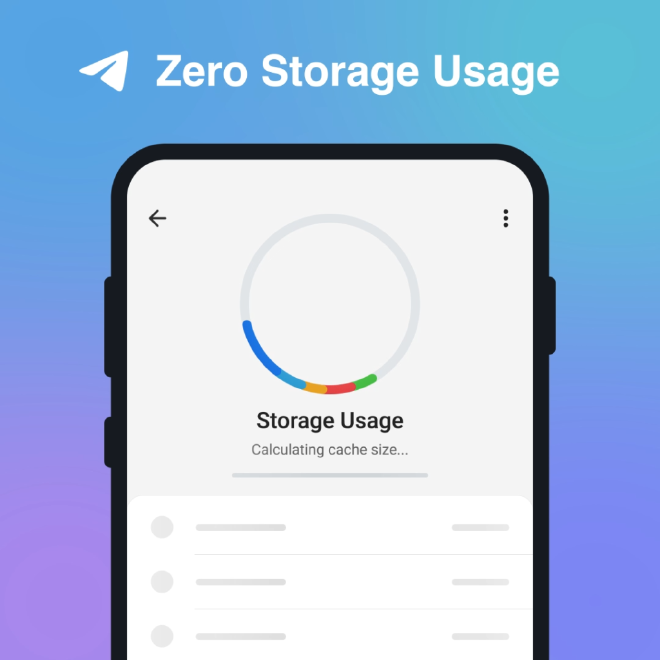
Telegram의 내장 파일 관리 기능을 사용하십시오 #
Telegram에는 강력한 파일 관리 기능이 내장되어있어 사용자가 다운로드 된 파일을 쉽게 찾고 관리 할 수 있습니다. 다음 방법을 사용하면 Telegram에 저장된 파일을 빠르게 찾을 수 있습니다.
-
** 파일을 찾는 바로 가기 ** #### 파일 탭 ** 채팅에서 파일 목록을 엽니 다 ** : Telegram Chat 인터페이스에서 상단의 “파일"탭을 클릭하여 채팅의 모든 파일을 직접 볼 수 있습니다. 여기에는 사용자가 필요한 파일을 신속하게 찾을 수 있도록 사진, 비디오, 문서 및 상대방과 공유하거나받는 기타 파일을 나열합니다. ** 파일 유형 선택 ** : 파일 목록에서 Telegram을 사용하면 파일 유형 (예 : 문서, 사진, 오디오, 비디오 등)별로 필터링 할 수 있습니다. 이를 통해 특정 유형의 파일을 신속하게 찾을 수 있으며 긴 채팅 기록에 대한 반박을 피할 수 있습니다. #### 파일 관리 인터페이스 ** “메시지 저장”**에 대한 액세스 : Telegram의 “Save Message"기능은 파일 관리자와 유사합니다. 파일 관리자와 비슷합니다.이 파일, 정보 또는 링크가 자동으로 저장됩니다. 여기서는 “메시지 저장"에 저장된 파일에 액세스하고 관리하여 중요한 콘텐츠가 손실되지 않도록 할 수 있습니다. ** 파일을 눌러 누르고 누르면 ** : 채팅 인터페이스의 파일 목록에서 파일을 눌러 파일 관리 인터페이스를 입력하십시오. 여기에서 파일을 삭제, 전방, 공유 또는 열 수 있도록 선택할 수 있습니다. 이 빠른 관리 방법은 문서 분류의 효율성을 향상시킵니다.
-
** Telegram 검색 기능을 사용하여 파일을 찾으려면 ** #### 검색 바를 찾으려면 파일을 찾으십시오 ** 키워드 검색 ** : Telegram의 검색 바를 사용하면 모든 채팅 기록에서 파일을 신속하게 찾을 수 있습니다. 사진, 비디오 또는 문서이든 파일 이름, 키워드 또는 파일 유형을 입력하면 Telegram은 관련 파일을 자동으로 나열하여 사용자가 필요한 콘텐츠를 빠르게 찾을 수 있도록합니다. ** 검색 파일 유형 ** : 필터를 사용하여 검색 범위를 제한 할 수도 있습니다. 예를 들어, “Document”, “Photo”, “Video"등을 입력하면 Telegram이 입력 한 키워드를 기반으로 일치하는 파일 유형을 필터링합니다. #### 고급 검색 옵션 ** 특정 채팅에서 파일 검색 ** : 채팅에서 파일 만 찾으려면 채팅을 입력하고 채팅 페이지 상단에서 “파일"탭을 클릭 한 다음 검색 표시 줄을 사용하여 필터링 할 수 있습니다. 이것은 많은 채팅 기록 사이의 혼란을 피하고 특정 파일을 신속하게 찾습니다. ** 날짜별로 필터 파일 ** : 대략적인 파일 수신 시간을 기억하면 날짜 필터링 기능을 통해 파일을 찾을 수도 있습니다. Telegram을 통해 사용자는 사용자 정의 날짜 범위를 설정하여 파일을보다 정확하게 찾는 데 도움이됩니다.

파일 다운로드를위한 개인 정보 및 보안 문제 #
Telegram은 사용자에게 편리한 파일 다운로드 기능을 제공하지만 파일을 다운로드 할 때는 여전히 개인 정보 유출 및 보안 위험이 있습니다. 다운로드 된 파일이 안전하도록하려면 사용자는 필요한 조치를 취해야합니다. 다음은 파일 다운로드의 보안을 보장하고 악성 파일 다운로드를 방지하는 방법에 대한 팁입니다.
-
** 다운로드 된 파일이 안전한지 확인하는 방법 ** #### 소스가 신뢰할 수 있는지 확인하십시오 ** 신뢰할 수있는 연락처 또는 그룹에서만 다운로드 ** : 파일을 다운로드 할 때 파일이 친구, 가족 또는 알려진 그룹과 같은 신뢰할 수있는 소스에서 나옵니다. 낯선 사람이나 알려지지 않은 기원 문서에주의하십시오. ** 파일 발신자 확인 ** : 파일을 받으면 발신자가 신뢰할 수 있는지 확인하십시오. 특히 그룹이나 채널에서 알 수없는 파일, 특히 낯선 사람이 보낸 링크 또는 첨부 파일을 다운로드하지 마십시오. #### 안티 바이러스 소프트웨어 사용 ** 항 바이러스 소프트웨어 활성화 ** : 다운로드 된 파일을 스캔하도록 장치에 바이러스 백신 소프트웨어를 설치하고 활성화하십시오. 대부분의 안티 바이러스 소프트웨어를 사용하면 맬웨어 또는 바이러스를 감지하고 파일을 다운로드 할 때 실시간 보호 기능을 제공 할 수 있습니다. ** 정기적으로 바이러스 백신 소프트웨어를 업데이트하십시오 ** : 바이러스 백신 소프트웨어가 최신 상태를 유지하여 신흥 맬웨어 또는 바이러스를 적시에 식별하고 차단할 수 있도록하십시오. #### 파일 확장 확인 ** 파일 확장에주의하십시오 ** : 파일을 다운로드 할 때 파일 확장자가 파일 유형과 일치하는지 확인하십시오. 예를 들어, PDF 파일은 “.pdf"로 끝나야하고 이미지 파일은 “.jpg"또는 “.png"등이어야합니다.
-
** 악성 파일 다운로드를 방지하기위한 팁 ** #### 의심스러운 파일 다운로드하지 마십시오 ** 알 수없는 링크를 클릭하지 마십시오 ** : 파일에 링크가 제공되면 링크가 신뢰할 수있는 소스에서 나옵니다. 악의적 인 사용자는 사기 링크를 통해 악의적 인 파일을 다운로드하여 장치를 감염시킬 수 있습니다. ** 큰 파일 또는 알 수없는 첨부 파일을 다운로드하지 마십시오 ** : 특히 파일 크기가 기대치를 충족하지 않으면주의해서 다운로드하십시오. 악성 파일은 종종 무해한 첨부 파일로 위장하여 사용자가 다운로드 및 실행을 유도합니다. #### 의심스러운 파일을 시간에 삭제 ** 불필요한 파일 삭제 ** : 불확실한 원점의 파일을 다운로드하면 즉시 삭제하고 열지 않도록하는 것이 가장 좋습니다. 특히 그룹으로받은 알 수없는 파일의 경우 삭제 한 후에는 파일을 열지 마십시오. ** 캐시 및 히스토리 파일을 정리하십시오 ** : Telegram의 캐시 및 히스토리 파일을 정기적으로 청소하여 우연히 만료되거나 더 이상 필요한 파일이 오픈하지 않도록합니다. #### Telegram의 내장 보안 기능 ** 개인 정보 설정 ** : Telegram의 개인 정보 설정에서 파일의 공유 및 수신을 제한 할 수 있습니다. 신뢰할 수있는 사람이나 그룹이 보낸 파일 만 허용하고 파일의 보안을 보장하기 위해 “개인 채팅"을 활성화합니다. ** 알 수없는 발신자의 파일을 조심하십시오 ** : 항상 낯선 사용자가 보낸 파일에 경고하십시오. Telegram은 “보고서"기능을 제공하여 플랫폼을 안전하게 유지하는 데 도움이되는 의심스러운 파일 발신자를보고 할 수 있습니다.